Popup Template (Composer)
Cxense is proud to welcome publishers and media companies in Japan, to a seminar at the Royal Norwegian Embassy in Tokyo on May 28th.
As the first Cxense Japan event in 2013 was a great success and attended by over 80 publishers and media contacts, we have decided to host another event this year.
The seminar will provide Cxense customers and contacts in the Japanese publishing world with valuable industry updates, and serve as a networking forum for media companies.
The seminar will feature two Cxense case studies with esteemed guest speakers from DMM.com Lab and MediaGene, as well as an industry update from Cxense's founder Dr. John M. Lervik, and an update and demo of the newly launched Cxense DMP solution by its Product Manager, Mr. Jan Helge Sageflaat coming in from Oslo, Norway, for the event.
As the first Cxense Japan event in 2013 was a great success and attended by over 80 publishers and media contacts, we have decided to host another event this year.
The seminar will provide Cxense customers and contacts in the Japanese publishing world with valuable industry updates, and serve as a networking forum for media companies.
Procedure - Template
- Piano Composerにログインする
- [管理]タブメニューのテンプレートから「テンプレートを追加」をクリックする
- テンプレート名を任意に入力し、ユースケースを「ニュースレター」に設定し「ライブラリへ追加」をクリックする
- 作成したテンプレートを開き、「コンテンツフィールド」をクリックする
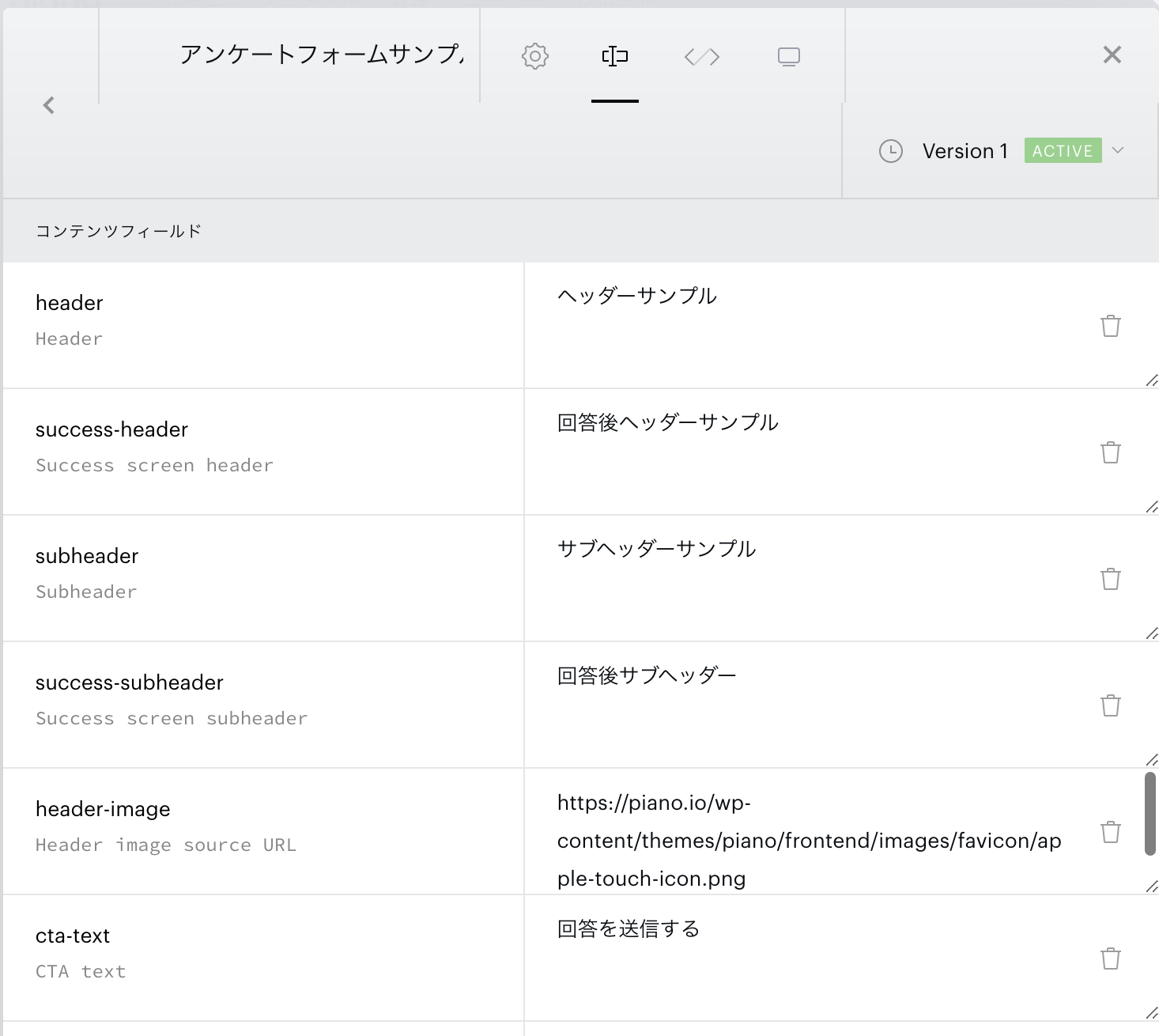
- コンテンツフィールドの入力項目設定を以下のRender Template Settingsの通りに作成し、到達URLや画像URLなどの値はカスタマイズする
- 設問を複数用意する場合は、コンテンツフィールド編集の際に、設問用フィールドを設問数分増やす。
- 同様に「コードを編集」をクリックし、Render Template HTMLとRender Template CSSのコードをコピーしてペーストする(CSS/HTML上での位置調整用の修正等は適宜行ってください)
- コードを編集する際に、複数設問がある場合は、HTMLコード中の"scope.questions"変数の要素を設問数分増やす。
- 「保存」をクリックする
Procedure - Experience
- Piano Composerにログインする
- 新規サイトエクスペリエンス、もしくは既存のエクスペリエンスの編集画面に入る
- 任意の対象ページ、ターゲットオーディエンス、イベント/トリガーを定義する
- アクションで「JSを実行」を選択し、以下のExperience Settings (RunJS)をコピーしてペーストする
- 同様にアクションで「JSを実行」を選択し、以下のCallback用JavaScriptExperience Settings (RunJS/Callback)をコピーしてペーストする
- アクションの「テンプレートを表示」をドラッグし、上記で作成したRun JSの下にドロップする
- 表示設定を以下のように設定する。
タイプ:ページ上のインライン
コンテナのセレクター:#piano_inline
- 「保存」をクリックする
Render Template Settings (コンテンツフィールド)
| コンテンツフィールド名 | 内容 | 設定例 |
|---|---|---|
| header | アンケートタイトル | 編集部からのアンケートに<br>ご協力お願いします |
| subheader | アンケートタイトル下 | プライバシーポリシーを確認する |
| subheader-link | プライバシーポリシー等へのリンク | https://piano.io/ |
| header-image | ウィジェット左上の画像/企業ロゴ等をURL指定 | - |
| cta-text | 送信ボタンのテキスト | 回答を送信する |
| header-text-color | headerのテキスト配色 | #323232 |
| subheader-text-color | subheaderのテキスト配色 | rgba(50, 50, 50, 0.7) |
| input-box-text-color | input | |
| cta-text-color | 送信ボタンのテキスト配色 | #ffffff |
| background-color | ウィジェットの背景色 | #ffffff |
| question_id1 | 設問のID。パフォーマンスパラメータのグループ名になります。(数字は複数設問の場合、適宜増やしてください) | householdincome |
| question_text1 | 設問の内容。パフォーマンスパラメータの値になります。(数字は複数設問の場合、適宜増やしてください) | Q1: 世帯年収 |
| question_type1 | 設問の入力方法を指定してください。(数字は複数設問の場合、適宜増やしてください。またDMPイベント送信の仕様により複数選択には対応できませんのでご了承ください) | text/radio/select |
| answer_choices1 | 設問が選択式の場合の選択肢一覧です。カンマ区切りで指定してください。(数字は複数設問の場合、適宜増やしてください) | 〜300万円未満,300万円〜500万円未満,500万円〜700万円未満,700万円以上 |
| footer_note | 設問下のテキスト。 | 回答結果は記事執筆の参考にさせて頂きます。 |
Render Template HTML
Render Template CSS
Experience Settings
- このサンプルでは、クッキーで1日に1回の表示制御を行っています。
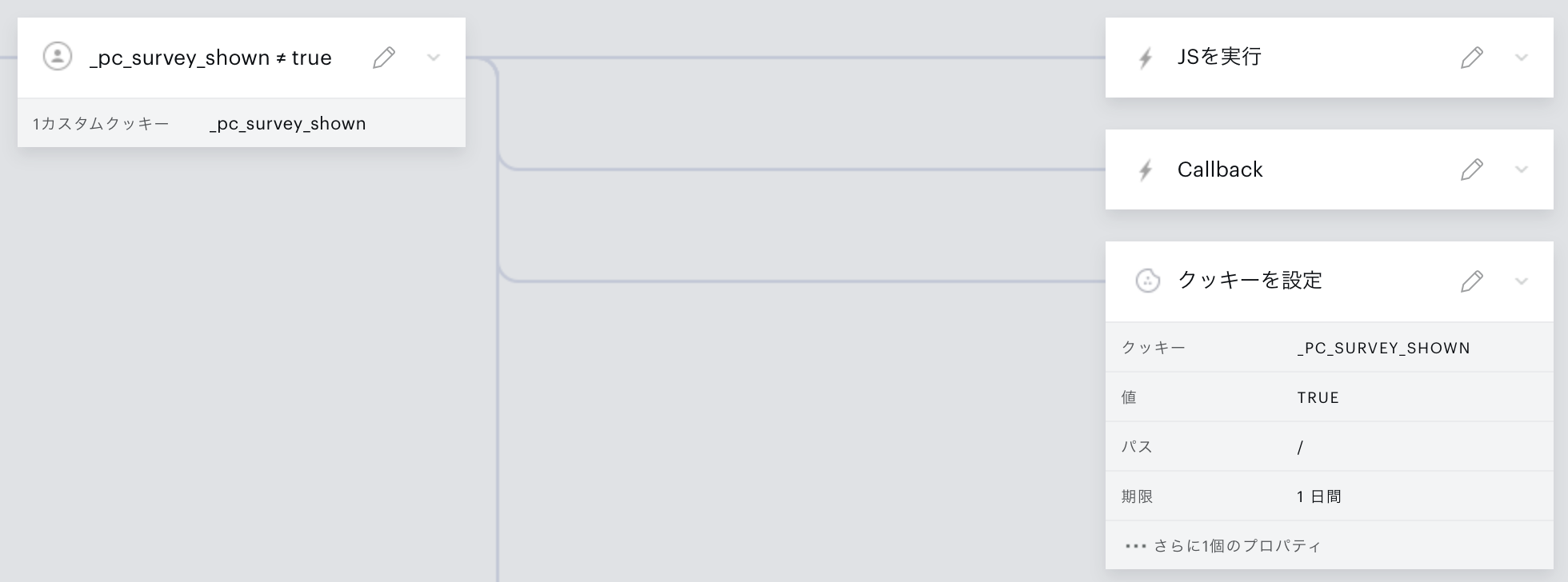
Experience Settings (RunJS) -ウィジェット差し込み用要素の追加とテンプレートの表示-
Experience Settings (RunJS/Callback)
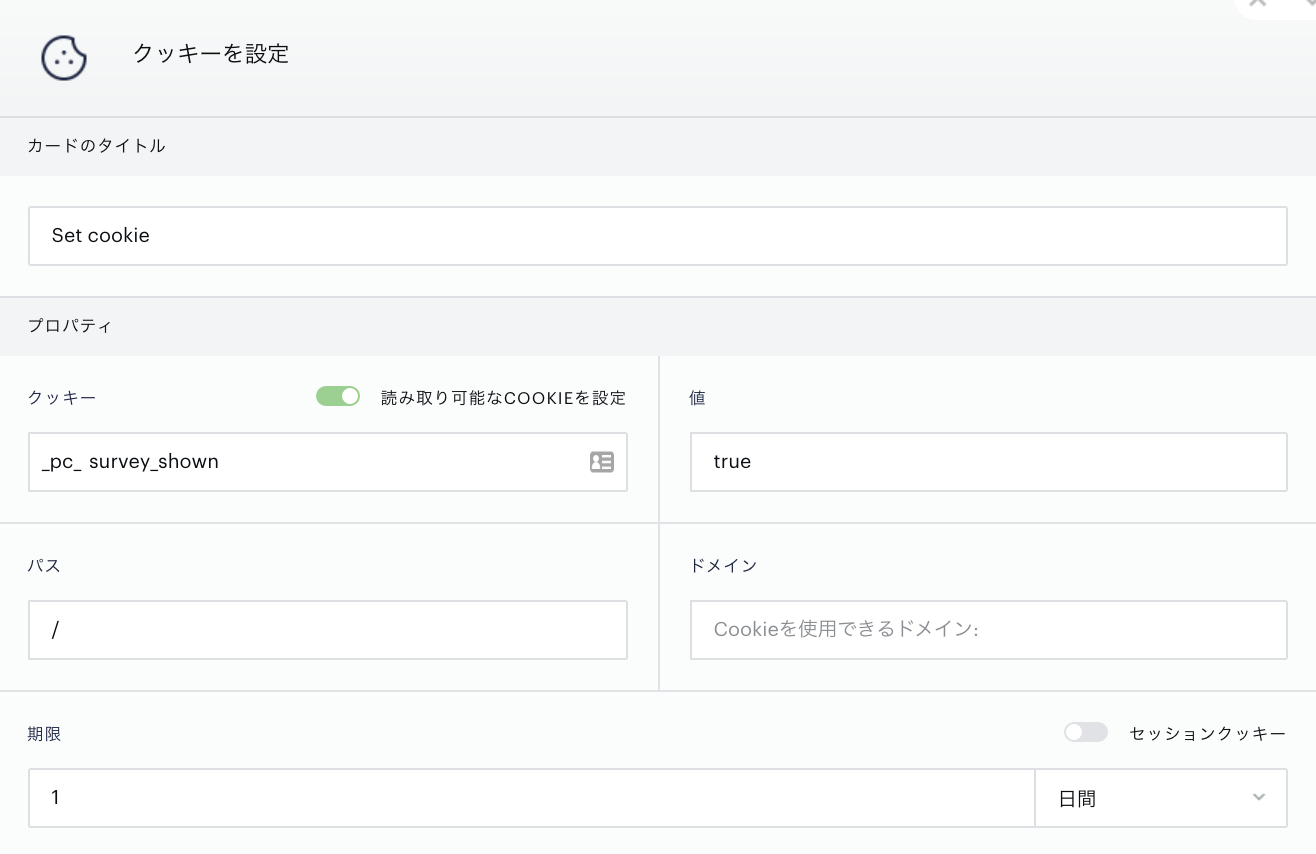
Experience Settings(Cookie)